Selasa, 31 Januari 2012

Selasa, 03 Januari 2012
Membangun Sendiri Radio Internet
Author: Mochamad Subechaby Romi Satria Wahono

Mengiringi pengumuman tentang Radio IlmuKomputer.Com di milis-milis, banyak yang menanyakan ke saya tentang teknik membangun radio internet atau radio online. Sebenarnya caranya sangat mudah dan tidak memakan banyak waktu atau uang  . Persyaratannya juga hanya komputer dan koneksi internet untuk infrastruktur, serta Winamp, Shoutcast, dan Shoutcast DSP Plugin untuk softwarenya. Ketiga software tersebut bisa kita dapatkan secara gratis di Internet (freeware) untuk versi Linux maupun Windows. Dengan itu kita bisa jadi broadcaster yang menyiarkan content radio sesuai dengan yang kita inginkan ke seluruh dunia maya. Tertarik? Mari kita bahas bahas secara bertahap bagaimana membuat radio internet ini.
. Persyaratannya juga hanya komputer dan koneksi internet untuk infrastruktur, serta Winamp, Shoutcast, dan Shoutcast DSP Plugin untuk softwarenya. Ketiga software tersebut bisa kita dapatkan secara gratis di Internet (freeware) untuk versi Linux maupun Windows. Dengan itu kita bisa jadi broadcaster yang menyiarkan content radio sesuai dengan yang kita inginkan ke seluruh dunia maya. Tertarik? Mari kita bahas bahas secara bertahap bagaimana membuat radio internet ini.
1. Download software yang diperlukan:
2. Install dan jalankan Shoutcast Server di komputer yang ingin kita jadikan server. Untuk instalasi di Linux cukup ekstrak file “shoutcast-1-9-5-linux-glibc6.tar.tar” dan jalankan file “sc_serv”. Tidak perlu menjadi root untuk menjalankannya.
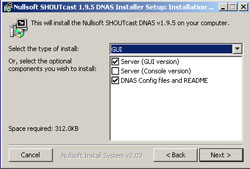
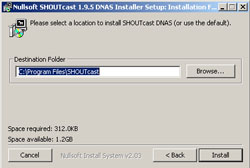


3. Install Winamp dan Shoutcast DSP Plugin di komputer tempat kita akan mengalirkan content radio (mp3 music, dsb) ke Shoutcast Server.
4. Jalankan Winamp, kemudian klik kanan dan pilih “Options” -> “Preferences”.
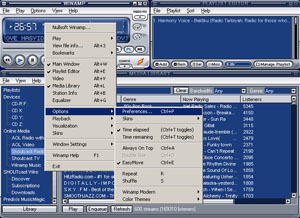
5. Klik DSP/Effect di bagian Plug-ins dan pilih Nullsoft SHOUTcast Source DSP. Kemudian akan muncul satu window SHOUTcast Source dengan menu “Main”, “Output”, “Encoder”, “Input”.
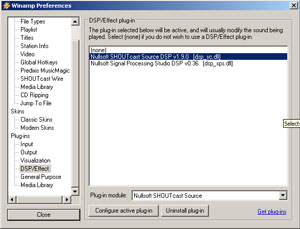
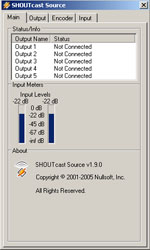
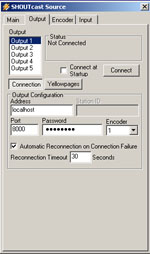
6. Pilih “Output” dan klik “Connect” untuk konek ke Shoutcast server, sebelumnya perlu diperhatikan beberapa hal di bawah:
- Cek “Address” apakah sudah sesuai dengan server anda. Pilih “localhost” apabila anda install server di tempat anda menginstall Winamp dan DSP Plugin.
- Password default adalah “Changeme” (tanpa tanda kutip). Anda dapat mengubah setting password ini di “sc_serv.ini” atau “sc_serv.conf” yang terletak satu direktori dengan Shoutcast Server. (C:\Program Files\SHOUTcast\ untuk versi Windows)
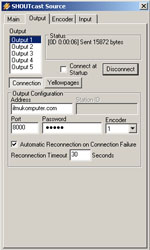
7. Sekarang tinggal alirkan saja content (music, sound, dsb) ke Shoutcast Server. Caranya mudah, letakkan file mp3 di Winamp dan tekan tanda play, maka music anda akan ter-broadcast ke seluruh dunia maya.
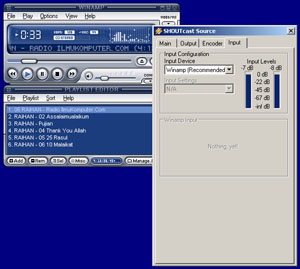
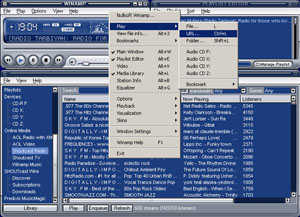
8. Cek dengan menjalankan Winamp dari komputer lain dan klik kanan pilih “Play” -> “URL” dan masukkan http://serveranda:8000. Ganti “serveranda” dengan nama domain atau IP address dimana Shoutcast server diinstal dan dijalankan.
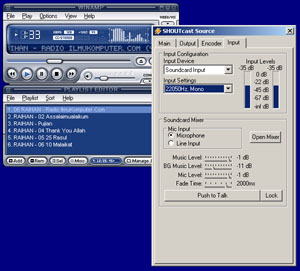
9. Pertanyaan lain yang muncul, bagaimana kalau kita ingin mengalirkan suara kita secara live? Siapkan microphone dan masukkan kabel microphone ke soundcard PC anda. Kemudian kembali ke Winamp anda, pada SHOUTcast source, pilih “Input”, kemudian ubah “Input device” dari “Winamp (recommended)” ke “Soundcard Input”. Lalu siapkan microphone di depan mulut anda, dan ucapkan “Selamat datang di Radio Internet saya yang tercinta ini”.
Anda sudah memiliki Radio Internet sendiri sekarang. Sebagai informasi tambahan, untuk membangun Radio Internet kita juga bisa menggunakan software lain selain Shoutcast, diantaranya adalah: Unreal Media Server, SAM2 Broadcaster,Pirate Radio, Peercast, Icecast, Andromeda, dsb. Konsepnya tidak jauh berbeda dengan Shoutcast, jadi bekal anda dengan 9 tahapan diatas sudah cukup untuk membuat anda mahir membangun sendiri Radio Internet.
Sebagai informasi tambahan, untuk membangun Radio Internet kita juga bisa menggunakan software lain selain Shoutcast, diantaranya adalah: Unreal Media Server, SAM2 Broadcaster,Pirate Radio, Peercast, Icecast, Andromeda, dsb. Konsepnya tidak jauh berbeda dengan Shoutcast, jadi bekal anda dengan 9 tahapan diatas sudah cukup untuk membuat anda mahir membangun sendiri Radio Internet.
Yang tetap masih penasaran dan pingin melihat secara live ulasan tentang Radio Internet ini, Insya Allah bisa mengikuti acara elifestyle Metro TV hari Sabtu, 4 Pebruari 2006 pukul 14:30. Mudah-mudahan tidak ada aral melintang.

Membangun Sendiri Radio Internet
Author: Mochamad Subecha
Mengiringi pengumuman tentang Radio IlmuKomputer.Com di milis-milis, banyak yang menanyakan ke saya tentang teknik membangun radio internet atau radio online. Sebenarnya caranya sangat mudah dan tidak memakan banyak waktu atau uang . Persyaratannya juga hanya komputer dan koneksi internet untuk infrastruktur, serta Winamp, Shoutcast, dan Shoutcast DSP Plugin untuk softwarenya. Ketiga software tersebut bisa kita dapatkan secara gratis di Internet (freeware) untuk versi Linux maupun Windows. Dengan itu kita bisa jadi broadcaster yang menyiarkan content radio sesuai dengan yang kita inginkan ke seluruh dunia maya. Tertarik? Mari kita bahas bahas secara bertahap bagaimana membuat radio internet ini.
. Persyaratannya juga hanya komputer dan koneksi internet untuk infrastruktur, serta Winamp, Shoutcast, dan Shoutcast DSP Plugin untuk softwarenya. Ketiga software tersebut bisa kita dapatkan secara gratis di Internet (freeware) untuk versi Linux maupun Windows. Dengan itu kita bisa jadi broadcaster yang menyiarkan content radio sesuai dengan yang kita inginkan ke seluruh dunia maya. Tertarik? Mari kita bahas bahas secara bertahap bagaimana membuat radio internet ini.
1. Download software yang diperlukan:
2. Install dan jalankan Shoutcast Server di komputer yang ingin kita jadikan server. Untuk instalasi di Linux cukup ekstrak file “shoutcast-1-9-5-linux-glibc6.tar.tar” dan jalankan file “sc_serv”. Tidak perlu menjadi root untuk menjalankannya.


Cara Setting Wifi Dengan Linksys WRT54G

Wireless ini ber merek LinkSys dengan serial WRT54G.
Cara nyettingnya :
~ 1. Pasang kabel power ke listrik, dan colokin ke LinkSys WRT54G
~ 2. Tekan tombol reset di LinkSys WRT54G untuk membuat setingan jadi default, caranya adalah menekan tombol reset di belakang LinkSys WRT54G dengan menggunakan klik ato korek api kayu ato apapun. Tekan selama 1 jam ( tekan selama 10 detik aja
~ 3. Pasang kabel LAN ke LinkSys WRT54G. Kabel Lan ini adalah kabel yang menghubungkan HUB dengan PC (kalo cara manual). Asumsi ini adalah LAN sudah berjalan, dan anda cuman menjadikan wireless sebagai alternatif tuk koneksi LAN.
~ 4. Siapkan 1 komputer yang juga terhubung dengan jaringan yang sama, untuk mensetting LinkSys WRT54G.
~ 5. Default IP address dari LinkSys WRT54G adalah 192.168.1.254, maka buka saja web browser, dan ketik \\192.168.1.254
~ 6. Setelah anda masuk ke halaman setting, username kosongi saja, password anda isi admin. Klik ok.
~ 7. Setelah anda login, silahkan pilih Wireless, dan pastikan kepilih MIXED
~ 8. Klik Wireless-Security, pilih security mode dengan WEP, gunakan encryption 40/64, isi pharaphrase, dan klik Generate. Untuk TX Key pilih angka 1 aja
~ 9. Setelah anda generate, maka akan muncul 4 macam password, bila anda pilih TX Key = 1, maka password yang anda perlukan adalah Key 1. Setting password disini sangatlah penting, agar LAN anda tidak di acak2 oleh orang yang gak berkepentingan.
~ 10. Save setting,… selesai.
Cara menggunakan WIFI :
~ 2. Tekan tombol reset di LinkSys WRT54G untuk membuat setingan jadi default, caranya adalah menekan tombol reset di belakang LinkSys WRT54G dengan menggunakan klik ato korek api kayu ato apapun. Tekan selama 1 jam ( tekan selama 10 detik aja
~ 3. Pasang kabel LAN ke LinkSys WRT54G. Kabel Lan ini adalah kabel yang menghubungkan HUB dengan PC (kalo cara manual). Asumsi ini adalah LAN sudah berjalan, dan anda cuman menjadikan wireless sebagai alternatif tuk koneksi LAN.
~ 4. Siapkan 1 komputer yang juga terhubung dengan jaringan yang sama, untuk mensetting LinkSys WRT54G.
~ 5. Default IP address dari LinkSys WRT54G adalah 192.168.1.254, maka buka saja web browser, dan ketik \\192.168.1.254
~ 6. Setelah anda masuk ke halaman setting, username kosongi saja, password anda isi admin. Klik ok.
~ 7. Setelah anda login, silahkan pilih Wireless, dan pastikan kepilih MIXED
~ 8. Klik Wireless-Security, pilih security mode dengan WEP, gunakan encryption 40/64, isi pharaphrase, dan klik Generate. Untuk TX Key pilih angka 1 aja
~ 9. Setelah anda generate, maka akan muncul 4 macam password, bila anda pilih TX Key = 1, maka password yang anda perlukan adalah Key 1. Setting password disini sangatlah penting, agar LAN anda tidak di acak2 oleh orang yang gak berkepentingan.
~ 10. Save setting,… selesai.
Cara menggunakan WIFI :
~ 1. Hidupkan laptop anda, dan aktivkan wirelessnya, atau bila anda menggunakan PC, hidupkan wireless dongle dan aktifkan wifi nya
~ 2. Akan terlihat WIFI connenction bernama LinkSys,
~ 3. Pilih koneksi itu, dan klik CONNECT
~ 4. Anda akan ditanyai password, isilah dengan password 1 tadi (KEY 1)
~ 5. Anda akan otomatis terkonek dengan LAN dengan WIFI
~ 2. Akan terlihat WIFI connenction bernama LinkSys,
~ 3. Pilih koneksi itu, dan klik CONNECT
~ 4. Anda akan ditanyai password, isilah dengan password 1 tadi (KEY 1)
~ 5. Anda akan otomatis terkonek dengan LAN dengan WIFI
Bila Lan anda tersebut terhubung dengan SPEEDY, maka akan otomatis Laptop anda bisa untuk mengakses Internet pula
Selamat Mencoba !
Repost by : aliciakomputer.blogspot.com
Langganan:
Postingan (Atom)